
网吧单机游戏截图
在网吧截取单机游戏画面的过程中,可能会遇到由于网吧管理软件或系统权限的限制而遭遇一些挑战。请别担心,下面为你提供几种常见的方法和注意事项,帮助你轻松应对这些挑战。
方法一:使用系统快捷键
键盘上的Print Screen键(PrtScn)是你的忠实伙伴。按下这个键,你可以轻松截取全屏并保存到剪贴板中。随后,只需打开画图工具(如系统自带的Paint)或Word文档,使用Ctrl+V粘贴并保存即可。但请注意,部分网吧可能会禁用此功能。另一种组合键Alt + Print Screen则能帮你只截取当前活动的游戏窗口。
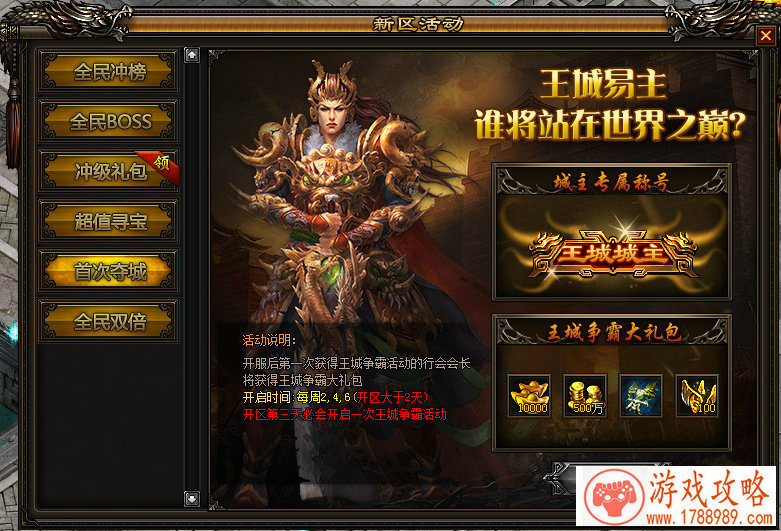
方法二:利用系统自带工具
Windows自带的截图工具也是一款得力助手。只需按下Win+Shift+S,就可以启动截图栏,选择你需要的区域进行截图,然后手动保存到文件。如果你玩的游戏支持Xbox Game Bar(Win+G),那么截图就更加便捷了。截图默认保存在特定文件夹,记得及时导出到U盘或网盘哦。
方法三:发掘游戏中的内置截图功能
许多单机游戏都拥有自定义的截图功能。通常,这些功能会允许你通过特定的按键(如F12、F10或F11)进行截图,并将图片保存在游戏安装目录的Screenshots文件夹中。在使用这些功能之前,记得先检查游戏设置中的按键绑定,并确保你有写入文件的权限。
方法四:借助第三方工具(需权限)
如果以上方法都无法满足你的需求,你还可以尝试使用免安装的截图工具,如PicPick、Greenshot等。将这些工具下载到U盘,直接在网吧使用,无需安装。但请注意,部分网吧可能会禁止运行外部程序。如果你安装了QQ或微信,也可以使用相应的快捷键进行截图,并保存到本地。
在保存截图时,有几个注意事项需要牢记:
1. 及时导出文件:网吧电脑重启后文件会被清除,建议将截图保存到U盘、网盘或通过邮件发送给自己。
2. 检查权限:部分网吧可能禁止在非系统目录写入文件,可以尝试先保存到桌面,然后再导出。
3. 注意分辨率问题:全屏游戏截图可能会出现黑边,尝试切换至窗口模式(按Alt+Enter)。
如果以上方法都不奏效,还有一个替代方案:使用手机拍摄屏幕。记得关闭手机闪光灯,调整拍摄角度,避免反光。
如果你能提供更多关于具体游戏或网吧限制条件的信息,我将能够为你提供更针对性的建议!希望这些建议对你有所帮助!在享受游戏的乐趣的轻松截取你想要的画面!